ログイン
ログイン手順
Section titled “ログイン手順”ケアるん for Manager(管理画面)は、指定のURLにブラウザからアクセスし、Googleアカウントを用いてログインします。
1. ログイン画面にアクセス
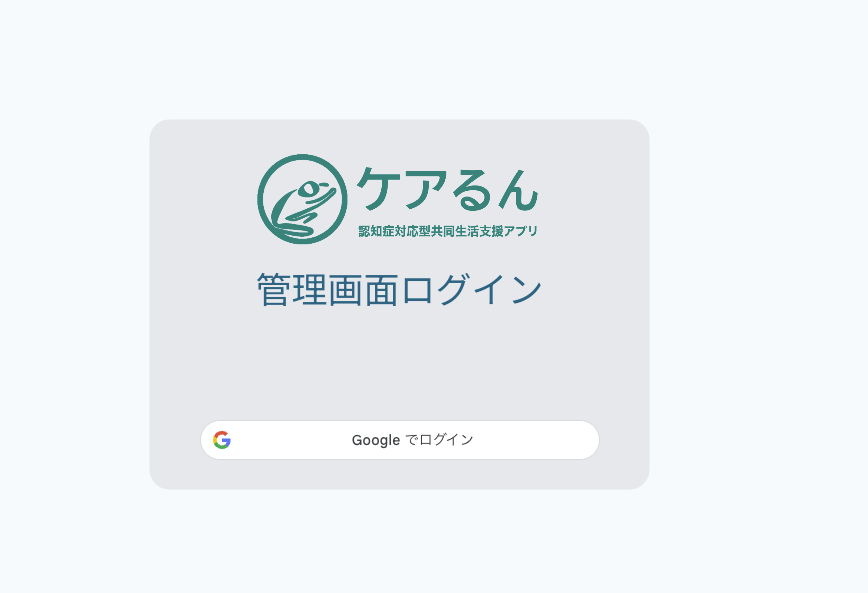
Section titled “1. ログイン画面にアクセス”管理画面のURL(https://admin-console.carelun.com/)にアクセスします。 初回アクセス時やログアウト状態の場合は、以下のログイン画面が表示されます。
2. Googleアカウントでログイン
Section titled “2. Googleアカウントでログイン”「Googleでログイン」ボタンをクリックし、会社から付与された(または登録済みの)Googleアカウントのメールアドレスとパスワードを入力してログインしてください。
[!NOTE]
登録されていないGoogleアカウントでログインしようとすると、エラーが表示されログインできません。アカウントが未登録の場合は、貴社のシステム管理者までお問い合わせください。
3. ダッシュボードの表示
Section titled “3. ダッシュボードの表示”認証が成功すると、ダッシュボード画面が表示されます。所属している事業所が複数ある場合は、画面最上部のヘッダーにある事業所名ドロップダウンから表示したい事業所を切り替えることができます。
事業所を切り替えると、ダッシュボードの内容やサイドバーの各メニュー(入居者管理など)の情報が、選択した事業所のものに切り替わります。