
従業員管理
このメニューでは、現在選ばれている事業所に所属する全従業員の情報を管理できます。 従業員の氏名、役職、雇用形態、資格などを登録し、介護記録やアカウントに紐づけるための「従業員マスター」として利用されます。
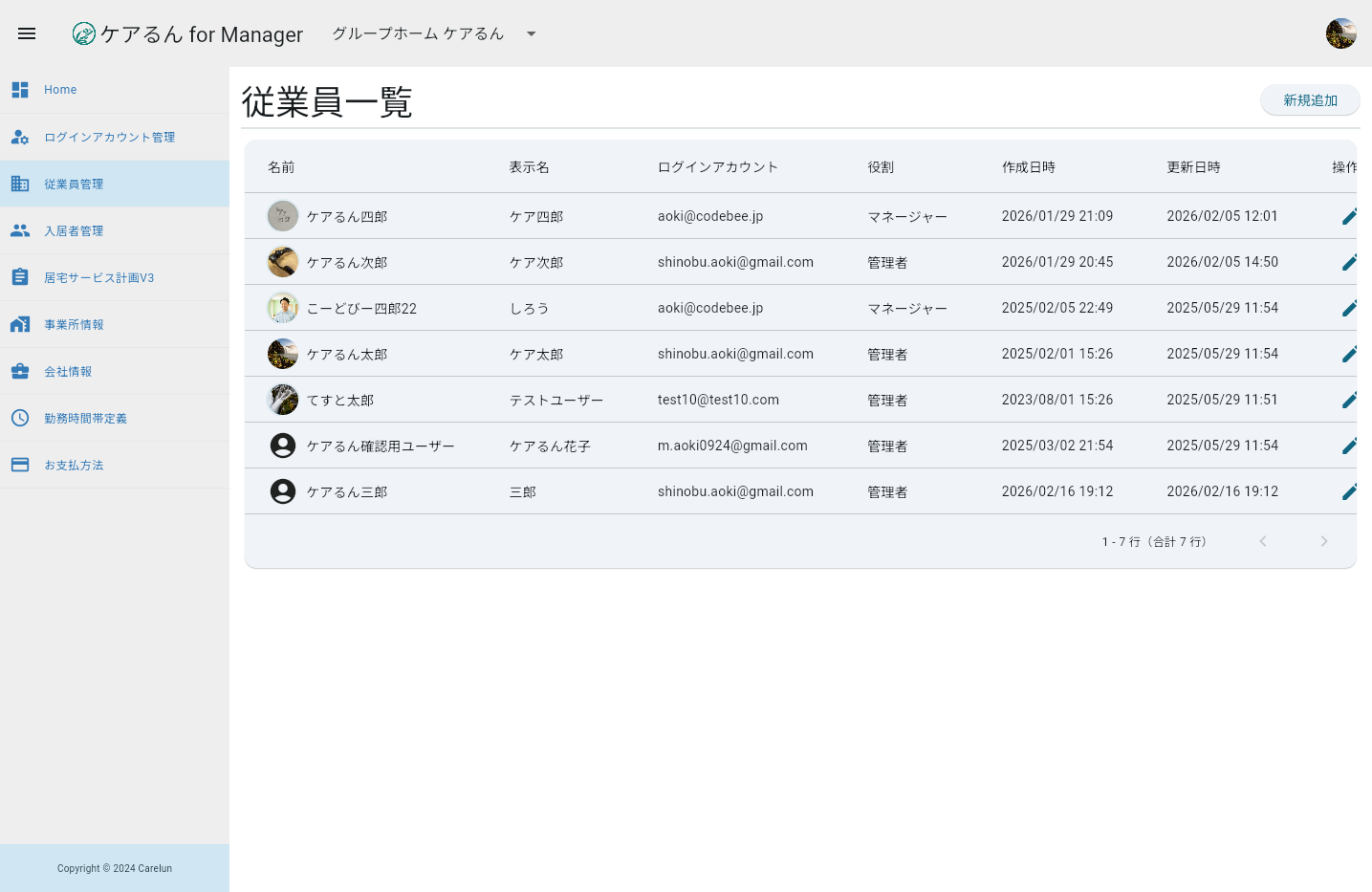
一覧の確認と検索
Section titled “一覧の確認と検索”- 状態フィルター: 画面上部のトグルスイッチで、「退職者を含める」または「削除された従業員を含める」を切り替えることで表示対象を絞り込めます。
- データダウンロード: 右上の「CSVダウンロード」アイコンをクリックすると、表示中の従業員一覧をCSV形式で保存できます。
従業員の新規追加
Section titled “従業員の新規追加”- 画面右上の 新規追加 ボタンをクリックします。
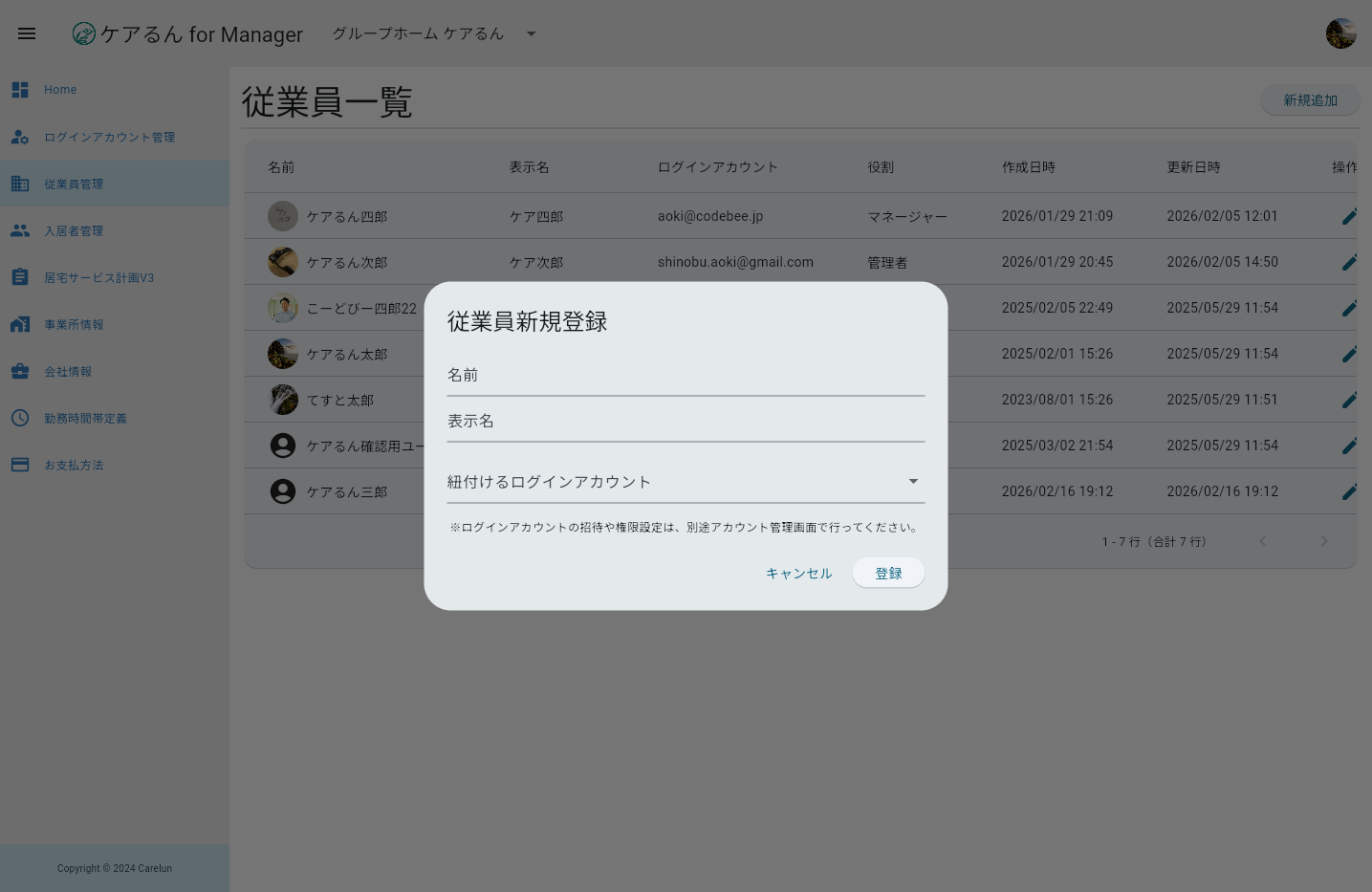
- ダイアログに必要事項を入力します。
- 名前
- 表示名
- 紐付けるログインアカウント(ドロップダウンから選択。事前に「ログインアカウント管理」で追加されている必要があります)
- 全ての入力が完了したら、ダイアログ下部の登録ボタンをクリックして保存します。
従業員情報の編集
Section titled “従業員情報の編集”- 従業員一覧から、内容を変更したい従業員の行にある 編集アイコン(鉛筆マーク)をクリックします。
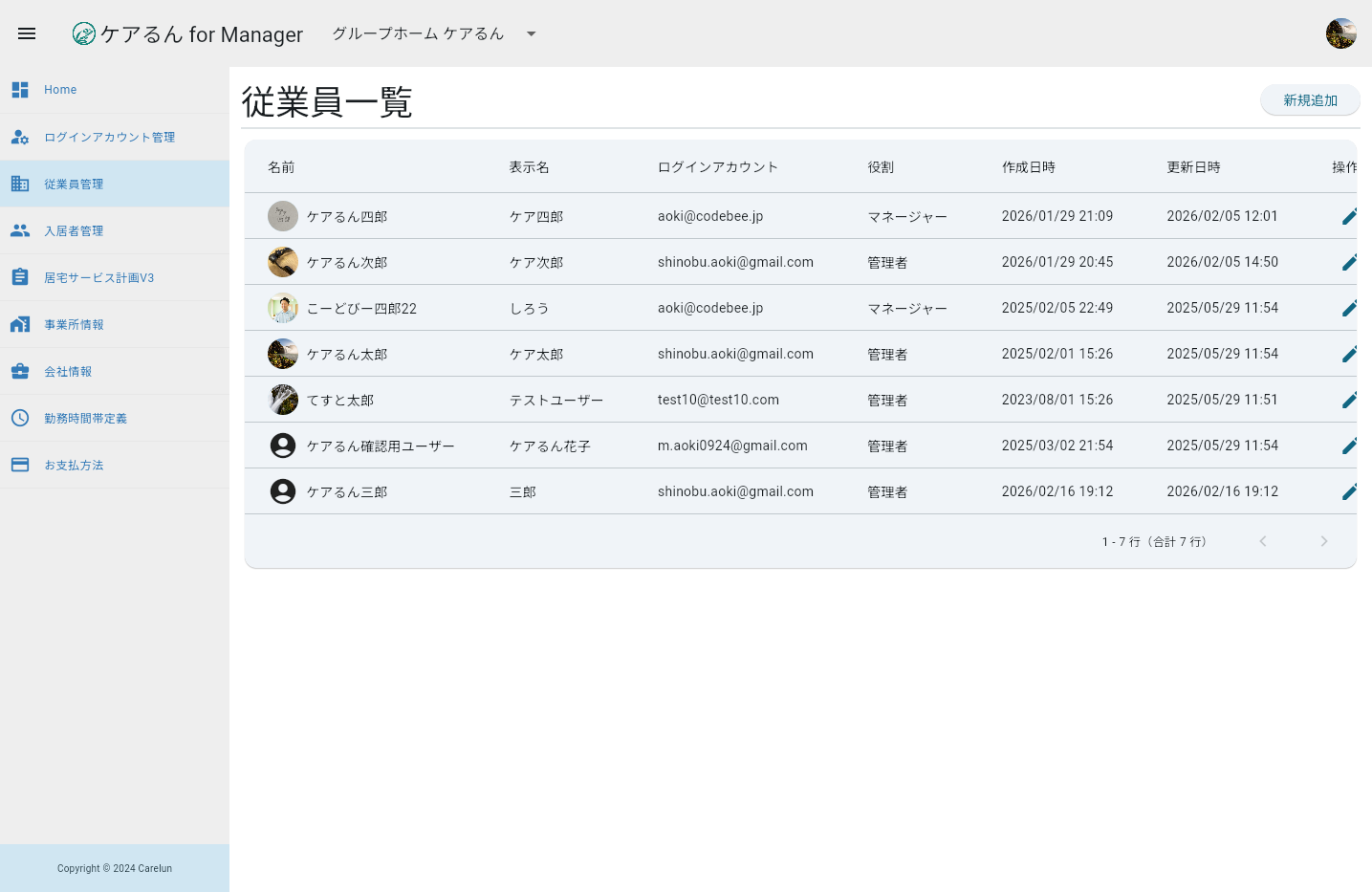
- 編集ダイアログが開きますので、対象の項目(名前、表示名、紐付けるログインアカウントのいずれか)を修正し、更新ボタンをクリックして保存します。
従業員の削除
Section titled “従業員の削除”誤って登録してしまった場合などに従業員情報を削除できます。
- 従業員一覧から、削除対象者の行にある 削除アイコン(ゴミ箱マーク)をクリックします。
- 確認ダイアログが表示されるので、メッセージの内容を確認の上、実行してください。 ※ 削除された従業員は、画面上部の「削除された従業員を含める」フィルターをオンにしない限り一覧に表示されなくなります。